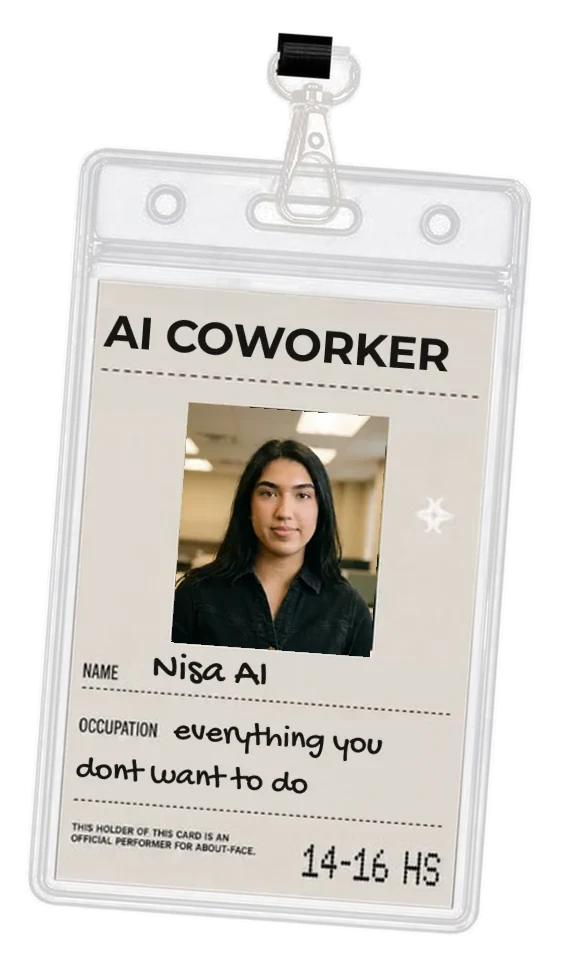
Nisa ist nicht nur in Slack. Du kannst ihr auch auf WhatsApp und über iMessage schreiben, von deinem Telefon, und es ist dieselbe Nisa im selben Konto: die Tools, die du verbunden hast, und was sie über deine Firma weiß, kommen mit.
So startest du auf WhatsApp
- Öffne im Dashboard Settings → Channels. Dort stehen Nisas WhatsApp-Nummer und ein QR-Code.
- Scanne den QR-Code mit deinem Telefon, oder schreib der Nummer.
- Nisa antwortet mit einem Link. Tipp darauf, und deine Nummer ist mit deinem Konto verbunden.
Du kannst Nisa auch in Slack nach dem Link fragen; sie schickt ihn dir.
So startest du über iMessage
- Öffne Settings → Channels. Dort steht Nisas iMessage-Adresse.
- Schreib ihr von deinem iPhone oder Mac.
- Tipp auf den Link, den sie zurückschickt, um ihn mit deinem Konto zu verbinden.
Was auf dem Telefon geht
- Frag sie alles, wie du es in Slack tun würdest. Sprachnachrichten gehen auch (siehe Sprachnachrichten).
- Freigaben erreichen dich dort. Auf WhatsApp entscheidest du mit einem Tipp auf einen Knopf.
- Dateien, die sie für dich erstellt (eine CSV, ein Dokument), kommen im Chat an.
Gut zu wissen
Die 24-Stunden-Regel von WhatsApp. WhatsApp lässt Nisa ein Gespräch nur innerhalb von 24 Stunden nach deiner letzten Nachricht an sie beginnen. Außerhalb dieses Fensters erreicht sie dich stattdessen in Slack, und sagt das auch.
Trennen. Unter Settings → Channels gibt es für jeden Kanal einen Knopf zum Trennen. Danach schreibt Nisa dieser Nummer nicht mehr; sonst ändert sich an deinem Konto nichts.